
使用Zotero管理参考文献
在论文写作过程中,文献是我们的重要参考,参考文献的格式规范较为复杂,使用Zotero工具可以帮助我们快速生成符合标准要求的参考文献。
下载安装Zotero
https://www.zotero.org/download/
点击左侧的Download安装,这是Zotero本体,用于管理文献;
右侧的Zotero Connector是浏览器插件,可以快速抓取页面上的论文并同步到Zotero,也需要安装。使用插件时需提前打开Zotero主程序。
安装Zotero插件
Zotero插件安装教程:https://zotero-chinese.com/user-guide/plugins/about-plugin
简单安装方法:从release下载到xpi安装包,打开Zotero-工具-插件,将包直接拖入即可。
安装的插件可在Zotero-编辑-设置中调整设置。
Linter
用途:自动修正导入文献的元数据,支持论文语言自动识别,对于我们参考文献格式中et al.与等的区分有作用。
地址:https://github.com/northword/zotero-format-metadata
Jasminum(茉莉花)
用途:增强对中文论文网站的转换器的支持。(转换器可以理解为从网站上解析论文信息的规则)
地址:https://github.com/l0o0/jasminum
转换器更新教程:查看
安装WPS支持
地址:https://gitee.com/wangrui5015/Zotero-WPSJS
Zotero官方仅提供了对Office等的支持,暂未支持WPS。该插件是第三方开发的WPS支持插件,支持基本功能的同时添加了对于文献超链接(Citation Hyperlinks)的支持,实现类似交叉引用的效果。
经过测试,安装教程中只需勾选“信任对于WPS JS项目的访问”即可使用,其他安全选项不需调整。
下载参考文献样式
前往https://zotero-chinese.com/styles/ 下载符合我们论文格式要求的参考文献CSL样式。
以“GB/T 7714—2015(顺序编码,双语,无 URL、DOI)”为例,确保Zotero主程序已启动、浏览器插件已安装,点击网站内的任意“安装样式”链接,在弹出页面的“Add citation style to Zotero?”弹窗中点“OK”即完成了样式安装。
Zotero-编辑-设置-引用中可以查看到已安装的样式。
下载文献
浏览器中打开文献所在网址,确保Zotero主程序已启动,点击右上角的Zotero插件图标,等待弹窗中的各项项目从灰字变成黑色,就代表下载完成。如果下载失败,可以参考上文更新转换器试试。
文档中引用文献
注意:Zotero的WPS插件与官方Office插件不兼容,因此两者编辑的文档不能互相打开进行文献管理;
WPS中,Zotero的相关弹窗可能不在前台弹出,可通过任务栏唤起。
- 启动Zotero主程序;
- 文档光标定位到需要插入引注的位置,点击Zotero标签中的“Add/Edit Citation”;
- 文档首次插入时会弹出“文档首选项”窗口,用于选择参考文献样式(后续可在Zotero标签-Document Preferences修改),这里选择我们需要的GB/T样式即可。
- 在引注对话框中双击选择参考文献,点击“→”确认修改;
- 光标定位到需要插入参考文献表的位置,点击Zotero标签中的“Add/Edit Bioliography”,完成参考文献表插入。此时参考文献格式应当是我们选择的GB/T样式。
- 点击“Citation Hyperlinks”插入引注到参考文献表的超链接(Office插件无此功能,相关解决方案);
- 最终提交前,点击“Unlink Citations”,断开与Zotero的连接。该操作不可恢复,需提前备份版本。
样式调整
Zotero插入的引注、参考文献表是域代码,我们不宜手动修改它的格式,而应该通过修改对应的样式来实现格式调整。关于样式调整的详细教程,可查看此处。
超链接样式调整
- 选中超链接文本,切换到开始,在样式集处右键超链接样式,点击修改样式

- 弹窗中选择格式-字体
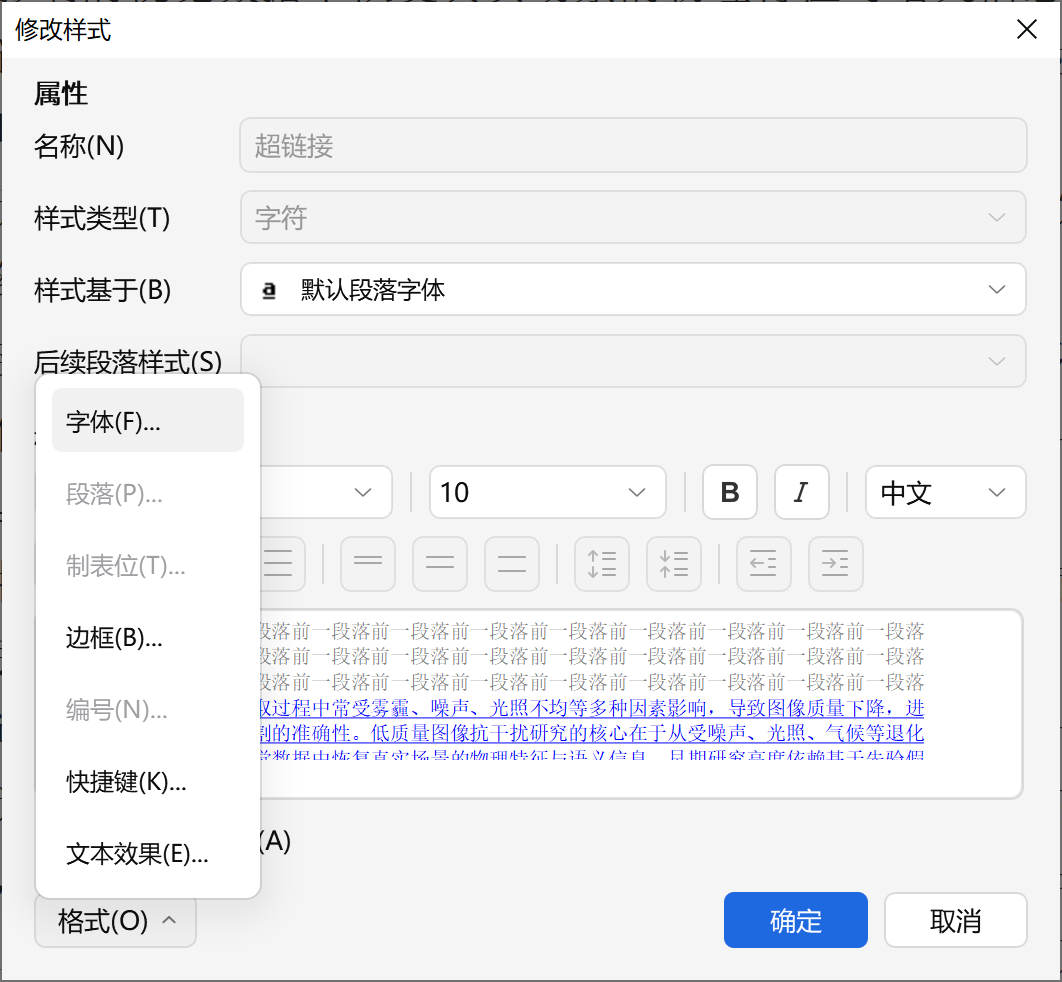
- 字体颜色改为自动(黑色),下划线改为无

参考文献表样式调整
操作步骤与上面相似,文献表的样式名在当前WPS版本中叫“Bibliography Entry”,Word中叫“书目”。
常见问题和参考资源
Zotero中文社区提供了丰富的资源和FAQ支持,建议先行了解。